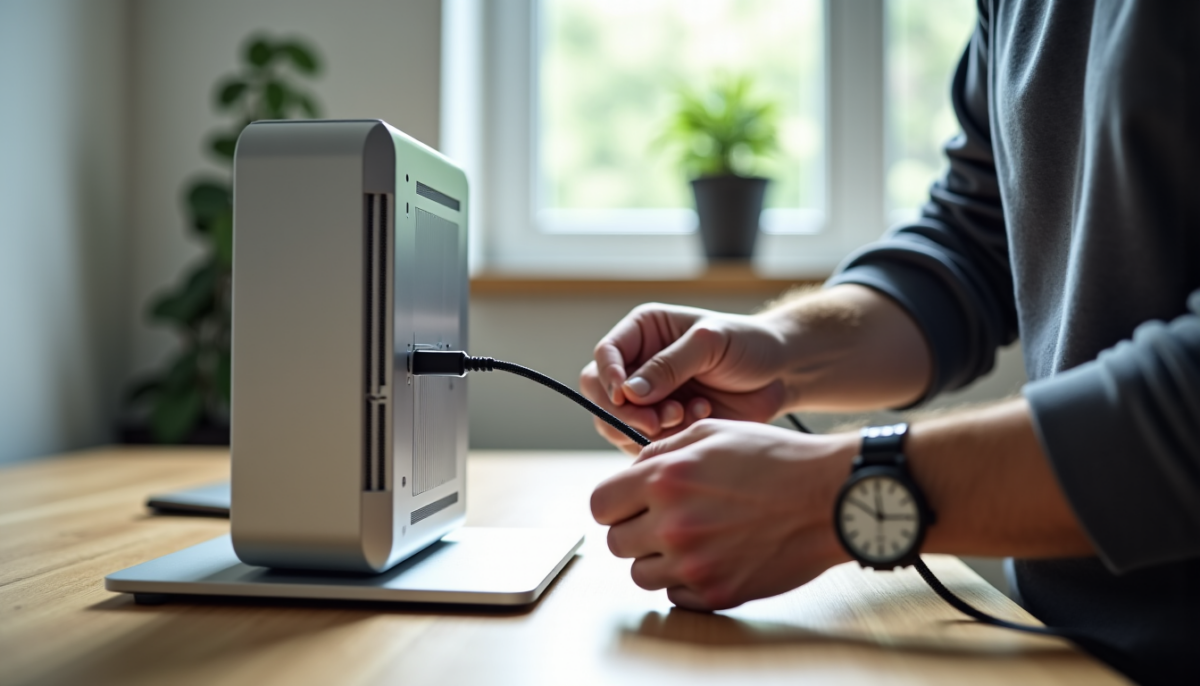
L’intégration d’un système audio externe à un ordinateur transforme radicalement l’expérience utilisateur, qu’il s’agisse de jeux vidéo, de sessions de télétravail ou de l’écoute de musique. Le connecteur jack 3,5 mm, standardisé et largement répandu, représente une solution d’une simplicité et d’une efficacité remarquables pour connecter des enceintes à votre PC. Il offre une compatibilité quasi universelle, permettant à chacun de profiter d’un son de qualité supérieure sans complication. Ce guide détaillé vous accompagnera à travers les cinq étapes clés pour installer vos enceintes et optimiser votre environnement sonore.
Que vous soyez un utilisateur novice ou expérimenté, comprendre les nuances de cette connexion analogique vous assure une mise en place rapide et fonctionnelle. La facilité d’utilisation du jack 3,5 mm en fait un choix privilégié pour de nombreux périphériques audio, garantissant une intégration harmonieuse avec la plupart des ordinateurs de bureau et portables. Abordons ensemble les fondamentaux pour une installation réussie.
A découvrir également : Naval Group fusionne torpilles et drones sous-marins sur une plateforme innovante : un défi technologique audacieux
Préparer l’installation : les bases essentielles
Avant de connecter physiquement vos enceintes, une préparation minutieuse de votre matériel et de votre espace de travail est un gage de réussite. Cette étape permet non seulement de s’assurer que vous disposez de tous les éléments nécessaires, mais aussi d’éviter les désagréments qui pourraient survenir lors du branchement. Pour des informations complémentaires sur les systèmes audio et leurs spécificités, vous pouvez vous référer à des ressources dédiées pour en savoir plus sur les différentes options disponibles.
Vérifier le matériel
Assurez-vous que vos enceintes sont bien accompagnées de tous leurs câbles. Typiquement, vous trouverez un câble d’alimentation, souvent un adaptateur secteur, et le fameux câble jack 3,5 mm. Certaines enceintes peuvent avoir ce câble directement intégré, tandis que d’autres nécessitent de le brancher à l’arrière ou sur le côté de l’enceinte principale. Vérifiez également l’état général des câbles, l’absence de torsions ou de dommages visibles, qui pourraient altérer la qualité du signal audio.
Lire également : Citroën présente sa 2CV électrique à 15 000 euros : un classique réinventé
Prenez un instant pour localiser l’interrupteur d’alimentation de vos enceintes. Il est préférable que les enceintes soient éteintes et débranchées du secteur pendant toute la durée de l’installation pour des raisons de sécurité et pour éviter tout choc électrique ou dommage aux composants. La compatibilité entre la puissance de sortie de votre ordinateur (bien que le jack 3,5 mm soit une sortie ligne, et non une sortie amplifiée) et la capacité de vos enceintes est généralement assurée pour les modèles grand public, mais une vérification rapide des spécifications peut toujours être utile.
Organiser votre espace de travail
Un espace de travail dégagé facilite grandement l’installation. Positionnez vos enceintes à l’endroit désiré, en tenant compte de l’acoustique de la pièce et de la longueur des câbles. Pour une expérience stéréo optimale, les enceintes devraient être placées de part et d’autre de votre écran, à une distance équidistante de votre position d’écoute. Évitez les obstructions directes et les surfaces qui pourraient absorber ou réfléchir excessivement le son.
Gérez les câbles dès le départ pour éviter l’encombrement. Des attaches-câbles ou des gaines peuvent aider à maintenir un environnement propre et sécurisé. Une bonne gestion des câbles prévient non seulement les risques de trébuchement, mais contribue également à une meilleure esthétique de votre installation et à une ventilation adéquate de vos appareils électroniques. Pensez à laisser un peu de mou aux câbles pour ne pas exercer de tension inutile sur les ports de connexion.
Identifier les connexions : trouver le bon port
L’étape suivante consiste à repérer le port audio approprié sur votre ordinateur. La plupart des PC, qu’ils soient de bureau ou portables, sont équipés de plusieurs prises jack 3,5 mm, chacune ayant une fonction spécifique. Il est important de les distinguer pour brancher correctement vos enceintes.
Le port jack 3,5 mm : un standard universel
Le port jack 3,5 mm est un connecteur analogique couramment utilisé pour l’audio. Il est identifiable par sa petite taille et est souvent codé par couleur ou par un symbole clair. Sur la plupart des ordinateurs, le port de sortie audio, destiné aux enceintes ou aux écouteurs, est généralement de couleur verte. Ce code couleur est une norme de l’industrie pour faciliter l’identification des différentes fonctions audio.
Pour les ordinateurs de bureau, ces ports se trouvent généralement à l’arrière de l’unité centrale, sur la carte mère. Certains boîtiers PC offrent également des ports audio en façade pour un accès plus aisé. Sur les ordinateurs portables, la prise jack est souvent située sur l’un des côtés. Recherchez attentivement le symbole d’un casque audio ou d’une flèche pointant vers l’extérieur pour confirmer qu’il s’agit bien du port de sortie audio.
Distinction entre entrée et sortie
Il est crucial de ne pas confondre les ports d’entrée et de sortie. Voici un tableau récapitulatif des couleurs standard et de leurs fonctions typiques sur une carte son de PC :
| Couleur du port | Fonction typique | Symbole courant |
|---|---|---|
| Vert | Sortie ligne (enceintes frontales, casque) | Casque ou flèche sortante |
| Rose/Rouge | Entrée microphone | Microphone |
| Bleu clair | Entrée ligne (source audio externe) | Flèche entrante |
| Noir | Sortie enceintes arrières (systèmes 5.1/7.1) | Haut-parleurs arrières |
| Orange | Sortie centrale/subwoofer (systèmes 5.1/7.1) | Haut-parleur central/subwoofer |
Pour des enceintes stéréo classiques (2.0 ou 2.1), le port vert est celui que vous devez utiliser. Si vous possédez un système audio multicanal, vous devrez utiliser les ports supplémentaires (noir, orange) en fonction de la configuration de vos enceintes, mais le principe de base reste le même pour la connexion principale.
La connexion physique : brancher vos enceintes
Une fois les ports identifiés, le branchement physique des enceintes est une étape simple mais qui demande un minimum d’attention pour garantir une connexion solide et fonctionnelle. La plupart des enceintes PC jack 3,5 mm sont conçues pour une installation rapide et intuitive.
Le branchement des enceintes stéréo
Prenez le câble jack 3,5 mm de vos enceintes. Si le câble est intégré, il aura une seule prise jack mâle à son extrémité. S’il est séparé, branchez une extrémité à l’entrée jack 3,5 mm de l’enceinte principale (souvent étiquetée « Audio In » ou avec un symbole de prise jack) et l’autre extrémité à la prise jack verte de votre ordinateur.
Insérez fermement la prise jack dans le port de l’ordinateur jusqu’à ce que vous sentiez un léger « clic ». Cela indique que la connexion est bien établie. Évitez de forcer, mais assurez-vous que la prise est bien enfoncée pour éviter les faux contacts et les grésillements. Une fois le câble audio branché, connectez le câble d’alimentation de vos enceintes à une prise électrique murale ou à une multiprise. Il est recommandé de ne pas allumer les enceintes tout de suite.
Cas des systèmes 2.1 ou multicanaux
Pour les systèmes 2.1 (deux enceintes satellites et un caisson de basses), le câble jack 3,5 mm principal provient généralement du caisson de basses, qui agit comme l’unité centrale de connexion. Les enceintes satellites se connectent au caisson de basses, et c’est ce dernier qui se branche à l’ordinateur via le port vert. Assurez-vous que toutes les connexions entre les satellites et le caisson de basses sont également bien effectuées, souvent via des connecteurs RCA ou des borniers.
Pour des systèmes multicanaux plus complexes (5.1, 7.1), vous devrez utiliser les différents ports de sortie audio de votre carte son, comme indiqué dans le tableau précédent. Chaque paire d’enceintes ou chaque enceinte individuelle (caisson de basses, enceinte centrale) aura son propre câble jack 3,5 mm (ou d’autres types de câbles) à brancher au port correspondant sur l’ordinateur. Le manuel de votre carte son ou de vos enceintes sera une aide précieuse pour ces configurations avancées.
Configurer le son sur votre ordinateur : les réglages logiciels
Après les branchements physiques, il est temps de configurer votre système d’exploitation pour qu’il reconnaisse et utilise vos nouvelles enceintes. Cette étape est cruciale pour que le son puisse être émis correctement.
Accéder aux paramètres audio
Allumez vos enceintes. Sur Windows, vous pouvez accéder aux paramètres audio en cliquant avec le bouton droit de la souris sur l’icône du haut-parleur dans la barre des tâches (généralement en bas à droite de l’écran), puis en sélectionnant « Ouvrir les paramètres de son » ou « Périphériques de lecture ». Sur macOS, rendez-vous dans « Préférences Système » > « Son ».
Ces panneaux de configuration vous donnent un aperçu de tous les périphériques audio connectés à votre ordinateur. Il est possible que vos enceintes soient déjà détectées automatiquement par le système d’exploitation dès leur branchement, mais une vérification manuelle est toujours conseillée pour s’assurer que tout est en ordre.
Sélectionner le périphérique de sortie
Dans les paramètres audio, recherchez la section « Sortie » ou « Périphérique de lecture ». Vous devriez y voir une liste des périphériques audio disponibles. Vos enceintes devraient apparaître sous un nom générique comme « Haut-parleurs » ou « Realtek High Definition Audio » (pour les cartes son intégrées), ou un nom spécifique si elles sont équipées de pilotes particuliers. Sélectionnez vos enceintes comme périphérique de sortie par défaut.
Une fois sélectionné, le système d’exploitation dirigera tout le son vers vos enceintes. Si vous avez d’autres périphériques audio connectés (comme un casque USB ou un écran avec des haut-parleurs intégrés), assurez-vous de bien choisir les enceintes jack 3,5 mm pour éviter toute confusion.
Ajuster le volume et les préférences
Après avoir sélectionné vos enceintes, vous pouvez ajuster le volume principal via le curseur dédié dans les paramètres audio ou directement via l’icône du haut-parleur dans la barre des tâches. Il est également souvent possible d’accéder à des paramètres avancés, tels que l’équilibre gauche/droite, les améliorations sonores (égaliseur, virtualisation) ou la configuration du type d’enceintes (stéréo, 5.1). Prenez le temps d’explorer ces options pour personnaliser votre expérience d’écoute.
Si vous utilisez un système 2.1 ou multicanal, assurez-vous que la configuration des enceintes est correctement définie dans le logiciel (par exemple, « Stéréo » pour un 2.0, « 2.1 » pour un système avec caisson de basses, etc.). Une configuration incorrecte pourrait entraîner un son déséquilibré ou l’absence de certains canaux.
Optimiser l’expérience sonore : astuces et dépannage
L’installation est terminée, mais pour profiter pleinement de vos enceintes, quelques ajustements et la connaissance des solutions aux problèmes courants peuvent s’avérer très utiles. L’objectif est d’atteindre la meilleure qualité sonore possible et de résoudre rapidement les éventuels soucis.
Tester le son
La première étape après la configuration logicielle est de tester le son. Lancez une musique, une vidéo ou un son de test pour vérifier que l’audio sort bien de vos enceintes. Écoutez attentivement pour détecter d’éventuels problèmes comme un grésillement, un son faible ou un déséquilibre entre les enceintes. De nombreux systèmes d’exploitation proposent une fonction de test des haut-parleurs dans les paramètres audio, qui permet de vérifier chaque canal individuellement.
Si le son est faible, vérifiez le volume sur l’ordinateur et sur les enceintes elles-mêmes. Beaucoup d’enceintes ont leur propre bouton ou molette de volume, et il est facile d’oublier de le monter. Une vérification croisée des deux réglages est souvent la solution à un son trop discret.
Conseils pour une qualité audio optimale
- Placement des enceintes : Pour un son stéréo équilibré, placez vos enceintes à égale distance de votre position d’écoute et de chaque côté de votre écran. Orientez-les légèrement vers vous.
- Éviter les interférences : Éloignez les enceintes des appareils électroniques qui pourraient générer des interférences électromagnétiques (téléphones portables, routeurs Wi-Fi).
- Mise à jour des pilotes : Assurez-vous que les pilotes de votre carte son sont à jour. Les fabricants publient régulièrement des mises à jour qui peuvent améliorer la performance audio.
- Source audio de qualité : La qualité du son de sortie dépend aussi de la source. Utilisez des fichiers audio de bonne qualité (FLAC, MP3 à haut débit) ou des services de streaming haute fidélité.
- Gestion des câbles : Des câbles bien rangés et non entremêlés avec des câbles d’alimentation peuvent réduire les bruits parasites.
Résoudre les problèmes courants
Face à un problème de son, une approche méthodique est la plus efficace. Voici quelques scénarios fréquents et leurs solutions :
« Le dépannage audio commence souvent par les vérifications les plus simples : un câble mal branché, un volume à zéro, ou un périphérique non sélectionné. Ces petits détails sont étonnamment les causes les plus fréquentes de l’absence de son. »
Pas de son du tout :
- Vérifiez que les enceintes sont allumées et branchées à une source d’alimentation.
- Assurez-vous que le câble jack 3,5 mm est fermement connecté à l’ordinateur et aux enceintes.
- Vérifiez que le volume de l’ordinateur et des enceintes n’est pas à zéro ou en mode « muet ».
- Dans les paramètres audio de l’ordinateur, assurez-vous que les enceintes sont sélectionnées comme périphérique de sortie par défaut.
- Redémarrez votre ordinateur.
Son faible ou distordu :
- Vérifiez les réglages de volume sur l’ordinateur et sur les enceintes.
- Inspectez le câble jack 3,5 mm pour détecter d’éventuels dommages ou faux contacts. Essayez un autre câble si possible.
- Testez les enceintes sur un autre appareil (smartphone, lecteur MP3) pour déterminer si le problème vient des enceintes ou de l’ordinateur.
- Désactivez les améliorations sonores ou les égaliseurs dans les paramètres audio de l’ordinateur, qui peuvent parfois causer des distorsions.
Son provenant des mauvais haut-parleurs (par exemple, de l’écran intégré) :
- Retournez dans les paramètres audio de l’ordinateur et assurez-vous que vos enceintes jack 3,5 mm sont bien définies comme périphérique de sortie par défaut.
- Désactivez les autres périphériques de sortie si vous ne les utilisez pas.
En suivant ces étapes et conseils, vous devriez être en mesure de résoudre la plupart des problèmes et de profiter d’une expérience audio claire et immersive avec vos enceintes PC jack 3,5 mm.
L’installation d’enceintes PC jack 3,5 mm représente souvent la première étape pour améliorer la qualité audio de votre espace de travail. Si vous envisagez d’aller plus loin dans l’amélioration de votre configuration sonore, notamment pour des projets musicaux ou de création de contenu, découvrez notre guide sur le budget complet pour équiper un home-studio fonctionnel. Cela vous permettra de planifier vos investissements audio de manière progressive et cohérente.
L’essentiel pour un son clair et immersif
L’installation d’enceintes PC via un connecteur jack 3,5 mm est une procédure accessible à tous, capable de transformer significativement votre environnement sonore. En suivant les cinq étapes détaillées, de la préparation initiale à l’optimisation finale, vous assurez non seulement une connexion fonctionnelle, mais également une expérience d’écoute de qualité supérieure. Le choix du bon port, le branchement sécurisé des câbles, une configuration logicielle attentive et quelques astuces d’optimisation sont les piliers d’une installation réussie.
La simplicité et l’universalité du jack 3,5 mm en font une solution pérenne pour l’audio informatique. N’oubliez pas que même les problèmes les plus complexes ont souvent des solutions simples, et qu’une vérification méthodique des bases est toujours le meilleur point de départ. Profitez dès à présent d’un son riche et clair, que ce soit pour vos divertissements, vos communications ou votre travail quotidien.